

Получени "Благодаря": 1219
Автоматизирано оконтрастяване на сканирани изображения
21 Апр 2011 09:52
Topic Author
Автоматизирано оконтрастяване на сканирани изображения #10383
Темата е взета от форума на
читанка.инфо
с автор НТ
Цвят за модериране
Линк към каталога с дигитализирани книги
knigi-igri.bg/forums/digital-gamebooks/4...italni-proizvedeniya - нови книги
Линк към каталога с дигитализирани книги
knigi-igri.bg/forums/digital-gamebooks/4...italni-proizvedeniya - нови книги
Необходим е Вход или Регистрация, за да се включите в темата.
21 Апр 2011 09:54
Topic Author
Автоматизирано оконтрастяване на сканирани изображения #10384
Автоматизирано оконтрастяване на сканирани (заснети с цифрова камера) изображения.
В текста по-долу ще се опитам систематично да покажа типичните проблеми и начините за разрешаването им при работа със сканиран текст.
В постингът ще има доста 'картинки', но без тях изложението, мисля, ще бъде много по-неясно.
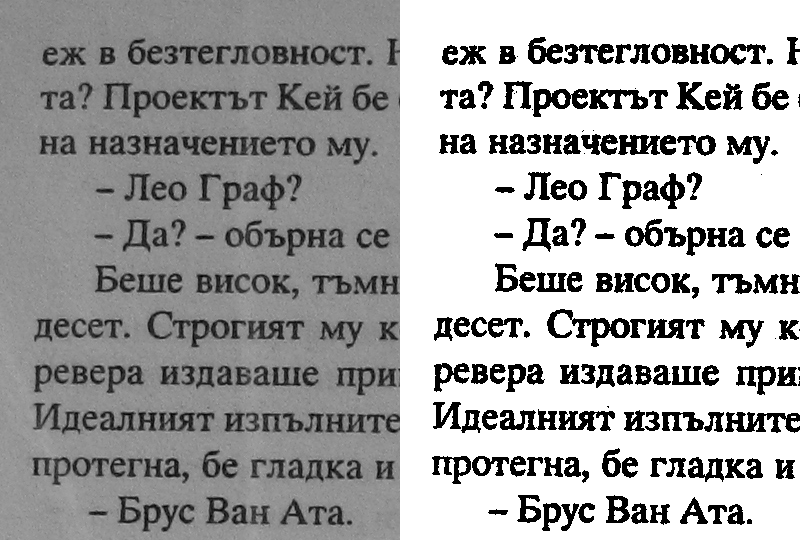
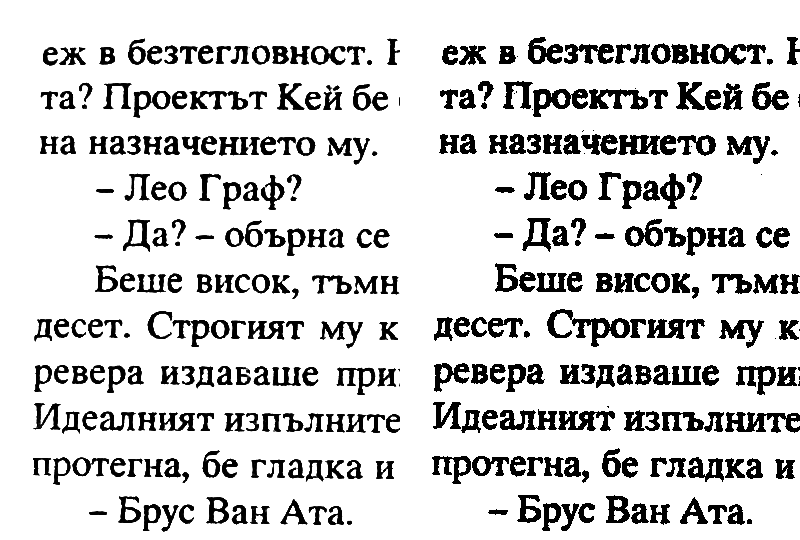
За начало и получаване на мотивация нека сравним четивността и контраста на изображението преди и след манипулацията в графичен редактор.
img375.imageshack.us/img375/1889/ocrp01qf7.png
След обработката буквите са контрастни и лесни за разбиране за ОЦР програмата. Макар да ни изглеждат назъбени, точно това е, което ОЦР програмите искат да 'видят'. Давайки им готова сдъвкана храна спестяваме време за импортиране и си осигуряваме значително по-предсказуеми резултати при разчитането.
Нека обработим изображението с три различни графични редактора с цел по-добро разбиране на това какво правим, а също така и откриване на аналогичните функции при подобни други програми.
Изборът ми падна върху:
1. платеният, но много популярен Photoshop (в моя случай музейната версия 5.0)
2. безплатният GIMP
3. и прекрасната безплатна програма XnView (v. 1.92.1) www.xnview.com/
4. Раint.net
И в трите случая целта ни е както да получим контрастен образ, така и да се подготвим и приложим след това манипулациите върху множество изображения автоматизирано.
Моля, дори да не се интересувате от варианта с Photoshop прочетете този постинг, защото там има важни обяснения, които в останалите липсват.
В текста по-долу ще се опитам систематично да покажа типичните проблеми и начините за разрешаването им при работа със сканиран текст.
В постингът ще има доста 'картинки', но без тях изложението, мисля, ще бъде много по-неясно.
За начало и получаване на мотивация нека сравним четивността и контраста на изображението преди и след манипулацията в графичен редактор.
img375.imageshack.us/img375/1889/ocrp01qf7.png
След обработката буквите са контрастни и лесни за разбиране за ОЦР програмата. Макар да ни изглеждат назъбени, точно това е, което ОЦР програмите искат да 'видят'. Давайки им готова сдъвкана храна спестяваме време за импортиране и си осигуряваме значително по-предсказуеми резултати при разчитането.
Нека обработим изображението с три различни графични редактора с цел по-добро разбиране на това какво правим, а също така и откриване на аналогичните функции при подобни други програми.
Изборът ми падна върху:
1. платеният, но много популярен Photoshop (в моя случай музейната версия 5.0)
2. безплатният GIMP
3. и прекрасната безплатна програма XnView (v. 1.92.1) www.xnview.com/
4. Раint.net
И в трите случая целта ни е както да получим контрастен образ, така и да се подготвим и приложим след това манипулациите върху множество изображения автоматизирано.
Моля, дори да не се интересувате от варианта с Photoshop прочетете този постинг, защото там има важни обяснения, които в останалите липсват.
Цвят за модериране
Линк към каталога с дигитализирани книги
knigi-igri.bg/forums/digital-gamebooks/4...italni-proizvedeniya - нови книги
Линк към каталога с дигитализирани книги
knigi-igri.bg/forums/digital-gamebooks/4...italni-proizvedeniya - нови книги
Необходим е Вход или Регистрация, за да се включите в темата.
21 Апр 2011 09:58
Topic Author
Автоматизирано оконтрастяване на сканирани изображения #10385
Photoshop
Системата за автоматизация на Photoshop се нарича Actions. Принципът на действие е, че по време на работа над индивидуален файл системата записва стъпките, които потребителят извършва, след което този Action може да бъде приложен на цяла директория с изображения.
1. Отваряме сканираното (заснето с камера) изображение във Photoshop
2. От панелът actions избираме new set и го именуваме примерно OCR

3. Кликайки на малкия триъгълник горе вдясно избираме New Action...

именуваме го и натискаме RECORD

Червената лампа за запис светва и от този момент нататък системата записва нашите действия. Изисква се известна практика и познание, ако искаме да редактираме Action-a си или да го запишем на части. В този случай ще процедираме направо и внимателно, за да не допуснем грешки и да трябва да повтаряме всичко отначало.
4. Първото нещо, което ще направим е да конвертираме изображението в Greyscale image, т.е. образ, който има само стойности на сивото. Това се прави от менюто IMAGE > MODE > GRAYSCALE

При така получения файл няма вече защо да се опасяваме от цветни разсейки, а и файловия размер намалява 3 пъти.
5. След това ротираме, за да 'изправим' образа: IMAGE > ROTATE CANVAS > 90CW

6. Следващата стъпка е може би най-съществената - настройване на нивата на черно, бяло и сиво. Levels, на английски. Тази функция дава по-добър контрол от предпочитаната от широките народни маси и напомняща настройките на телевизор Brightnes / Contrast.

В отворилата се диалогова кутия внимателно настройваме плъзгачите, така че да запазим максимално от буквите, а да загубим максимално фона. След което кликаме ОК.
img369.imageshack.us/img369/6338/ocrp07jk6.png
При тази стъпка оконтрастихме изображението до голяма степен, но то все още съдържа както чисто бели и чисто черни пиксели, така и стойности на сивото. В следващата стъпка ще премахнем и тях.
7. Командата Threshold (праг на черно/бялото) определя къде е границата от която един сив пиксел да бъде третиран като черен, а друг като бял.
Избираме IMAGE > ADJUST > THRESHOLD...

В отворилата се диалогова кутия внимателно настройваме плъзгача така че буквите да бъдат максимално плътни и четливи, без да се зацапват, но също и без да се разкъсват. Винаги при неравно осветен текст част от страницата е по-бледа, така че търсим средно разумно положение.
img254.imageshack.us/img254/2885/ocrp09zm7.png
Остават ни само още две малки настройки.
8. Първо да оправим резолюцията на заснетия от фотоапарат файл. Камерите работят с екранна резолюция, докато ОЦР програмите искат да им се подават изображения с 300dpi.
(Обяснение, което може да бъде прескочено в червено) Важно е да разбираме какви са взаимовръзките между размера на едно изображение в пиксели и печатарската резолюция. Предполагам, че в мрежата има достатъчно писано по въпроса. Аз ще опитам да го обясня най-просто така: Печатарската резолюция е информацията колко големи (колко раздалечени един от друг) да бъдат отпечатани съществуващите в нашето изображение пиксели.
Примерно, ако имаме файл с размери 100х100 пиксела и резолюция 100dpi - този файл ще бъде отпечатан с размер 1 х 1 инча. Ако печатарската резолюция на същия файл бъде променена на 200dpi, той ще бъде отпечатан с размери 0,5 x 0,5 инча. Намаляването на размера ще доведе до по-фино зърно и по-качествен на вид макар и по-дребен, т.нар. по-високорезолюционен отпечатък. Filesize остава непроменен, защото пикселите са същите на брой, само информацията как да бъдат отпечатани е променена...
Отвараме диалогова кутия от менюто IMAGE > IMAGE SIZE... и правим следните настройки

Важно е опцията resample image да бъде изключена, т.е. да не променяме по същество изображението на пикселно ниво. Въвеждаме стойност 300dpi и даваме ОК.
9. Последна стъпка. Конвертираме още веднъж изображението в още по-нисък bit per pixel режим.
img395.imageshack.us/img395/936/ocrp11xi9.png
10. Записваме файлът SAVE AS... като TIF без компресия или PNG със същото име.
11. Стопираме записа на Action от черното квадратче на палетата actions.

Така записаните от нас стъпки се виждат изброени по-горе.
12. Можем да изпробваме така записаният Action върху друг файл, който да отворим във Photoshop и да му приложим поредицата от команди. Бутонът > play ще проиграе бързо това, което ние досега така дълго и внимателно обяснявахме.
Ако сме доволни от резултата, можем да запазим action-a като файл от същото триъгълно бутонче горе вдясно на палетата.
13. Обработка на папка с изображения използвайки току-що записания action.
От менюто FILE > AUTOMATE > BATCH... извикваме тази диалогова кутия

В по-новите версии на Photoshop тя е значително усложнена и предлага много по-богата функционалност, но така или иначе това което нас ни интересува е source и target директориите. След като посочим къде са нашите оригинални файлове и къде искаме да бъдат записани модифицираните, даваме ОК и компютърът започва работа над изображенията едно по едно.
Може да се наложи да се справите с документацията на версията на Photoshop, която ползвате за настройките на тази точно диалогова кутия.
Ето така записаният action за всеки, който желае да го ползва на готово или да експериментира с редактирането му www.uploading.com/files/JFGSHFAX/OCR.zip.html
Заключение: Така подготвените TIFF файлове не изискват почти никаква обработка от Fine Reader-a и биват импортирани от програмата мълниеносно. Освен това разчитаемостта ще се увеличи значително.
Action-ите могат лесно да бъдат дублирани и редактирани. Това, което ще различава една книга от друга е контраста на букви/хартия, т.е. единствено настройките в т. 6 и може би т. 7 може да се наложи да бъдат променени.
Системата за автоматизация на Photoshop се нарича Actions. Принципът на действие е, че по време на работа над индивидуален файл системата записва стъпките, които потребителят извършва, след което този Action може да бъде приложен на цяла директория с изображения.
1. Отваряме сканираното (заснето с камера) изображение във Photoshop
2. От панелът actions избираме new set и го именуваме примерно OCR
3. Кликайки на малкия триъгълник горе вдясно избираме New Action...
именуваме го и натискаме RECORD
Червената лампа за запис светва и от този момент нататък системата записва нашите действия. Изисква се известна практика и познание, ако искаме да редактираме Action-a си или да го запишем на части. В този случай ще процедираме направо и внимателно, за да не допуснем грешки и да трябва да повтаряме всичко отначало.
4. Първото нещо, което ще направим е да конвертираме изображението в Greyscale image, т.е. образ, който има само стойности на сивото. Това се прави от менюто IMAGE > MODE > GRAYSCALE
При така получения файл няма вече защо да се опасяваме от цветни разсейки, а и файловия размер намалява 3 пъти.
5. След това ротираме, за да 'изправим' образа: IMAGE > ROTATE CANVAS > 90CW
6. Следващата стъпка е може би най-съществената - настройване на нивата на черно, бяло и сиво. Levels, на английски. Тази функция дава по-добър контрол от предпочитаната от широките народни маси и напомняща настройките на телевизор Brightnes / Contrast.
В отворилата се диалогова кутия внимателно настройваме плъзгачите, така че да запазим максимално от буквите, а да загубим максимално фона. След което кликаме ОК.
img369.imageshack.us/img369/6338/ocrp07jk6.png
При тази стъпка оконтрастихме изображението до голяма степен, но то все още съдържа както чисто бели и чисто черни пиксели, така и стойности на сивото. В следващата стъпка ще премахнем и тях.
7. Командата Threshold (праг на черно/бялото) определя къде е границата от която един сив пиксел да бъде третиран като черен, а друг като бял.
Избираме IMAGE > ADJUST > THRESHOLD...
В отворилата се диалогова кутия внимателно настройваме плъзгача така че буквите да бъдат максимално плътни и четливи, без да се зацапват, но също и без да се разкъсват. Винаги при неравно осветен текст част от страницата е по-бледа, така че търсим средно разумно положение.
img254.imageshack.us/img254/2885/ocrp09zm7.png
Остават ни само още две малки настройки.
8. Първо да оправим резолюцията на заснетия от фотоапарат файл. Камерите работят с екранна резолюция, докато ОЦР програмите искат да им се подават изображения с 300dpi.
(Обяснение, което може да бъде прескочено в червено) Важно е да разбираме какви са взаимовръзките между размера на едно изображение в пиксели и печатарската резолюция. Предполагам, че в мрежата има достатъчно писано по въпроса. Аз ще опитам да го обясня най-просто така: Печатарската резолюция е информацията колко големи (колко раздалечени един от друг) да бъдат отпечатани съществуващите в нашето изображение пиксели.
Примерно, ако имаме файл с размери 100х100 пиксела и резолюция 100dpi - този файл ще бъде отпечатан с размер 1 х 1 инча. Ако печатарската резолюция на същия файл бъде променена на 200dpi, той ще бъде отпечатан с размери 0,5 x 0,5 инча. Намаляването на размера ще доведе до по-фино зърно и по-качествен на вид макар и по-дребен, т.нар. по-високорезолюционен отпечатък. Filesize остава непроменен, защото пикселите са същите на брой, само информацията как да бъдат отпечатани е променена...
Отвараме диалогова кутия от менюто IMAGE > IMAGE SIZE... и правим следните настройки
Важно е опцията resample image да бъде изключена, т.е. да не променяме по същество изображението на пикселно ниво. Въвеждаме стойност 300dpi и даваме ОК.
9. Последна стъпка. Конвертираме още веднъж изображението в още по-нисък bit per pixel режим.
img395.imageshack.us/img395/936/ocrp11xi9.png
10. Записваме файлът SAVE AS... като TIF без компресия или PNG със същото име.
11. Стопираме записа на Action от черното квадратче на палетата actions.
Така записаните от нас стъпки се виждат изброени по-горе.
12. Можем да изпробваме така записаният Action върху друг файл, който да отворим във Photoshop и да му приложим поредицата от команди. Бутонът > play ще проиграе бързо това, което ние досега така дълго и внимателно обяснявахме.
Ако сме доволни от резултата, можем да запазим action-a като файл от същото триъгълно бутонче горе вдясно на палетата.
13. Обработка на папка с изображения използвайки току-що записания action.
От менюто FILE > AUTOMATE > BATCH... извикваме тази диалогова кутия
В по-новите версии на Photoshop тя е значително усложнена и предлага много по-богата функционалност, но така или иначе това което нас ни интересува е source и target директориите. След като посочим къде са нашите оригинални файлове и къде искаме да бъдат записани модифицираните, даваме ОК и компютърът започва работа над изображенията едно по едно.
Може да се наложи да се справите с документацията на версията на Photoshop, която ползвате за настройките на тази точно диалогова кутия.
Ето така записаният action за всеки, който желае да го ползва на готово или да експериментира с редактирането му www.uploading.com/files/JFGSHFAX/OCR.zip.html
Заключение: Така подготвените TIFF файлове не изискват почти никаква обработка от Fine Reader-a и биват импортирани от програмата мълниеносно. Освен това разчитаемостта ще се увеличи значително.
Action-ите могат лесно да бъдат дублирани и редактирани. Това, което ще различава една книга от друга е контраста на букви/хартия, т.е. единствено настройките в т. 6 и може би т. 7 може да се наложи да бъдат променени.
Цвят за модериране
Линк към каталога с дигитализирани книги
knigi-igri.bg/forums/digital-gamebooks/4...italni-proizvedeniya - нови книги
Линк към каталога с дигитализирани книги
knigi-igri.bg/forums/digital-gamebooks/4...italni-proizvedeniya - нови книги
Необходим е Вход или Регистрация, за да се включите в темата.
21 Апр 2011 10:01
Topic Author
Автоматизирано оконтрастяване на сканирани изображения #10386
GIMP
Положението с GIMP e аналогично на това при Photoshop, с изключение на системата му за Batch Processing, която не е така лесна за употреба.
Как да си запишете и изпълните batch в GIMP погледнете тук www.gimp.org/tutorials/Basic_Batch/
Тъй като смятам програмата за не така подходяща и значително по-усложнена по отношение на обработката на многобройни изображения в сравнение с другата безплатна алтернатива - XnView - ще дам настройките при GIMP само в текстов вид без илюстрации.
1. Отваряме изображението
2. и 3. оставам празни, за да могат останалите стъпки да бъдат аналогични на описаните в туториала за Photoshop.
4. От менюто IMAGE избираме MODE > GRAYSCALE
5. От менюто IMAGE избираме TRANSFORM > ROTATE 90 DEGREES CW
6. Levels при GIMP се намира в меню TOOLS > COLOR TOOLS > LEVELS
Настройваме по подобие на описаното в т. 6 за Photoshop
Инструментът работи по абсолютно същият начин и стойностите са същите
7. Threshold при GIMP се намира в меню TOOLS > COLOR TOOLS > THRESHOLD
Настройваме по подобие на описаното в т. 7 за Photoshop
Инструментът работи по абсолютно същият начин и стойностите са същите
8. Настройваме резолюцията на 300dpi от диалоговата кутия
IMAGE > SCALE IMAGE
като задаваме стойности за X resolution и Y resolution 300 и внимаваме image size - размерът в пиксели да остане непроменен.
9. GIMP е силно ограничен откъм цветови пространства и модели. Истински еднобитов режим липсва. Ако все пак искаме, можем да ползваме
IMAGE > MODE > INDEXED...
и там да изберем BLACK AND WHITE (1 BIT) PALETTE
и за COLOR DITHERING: NONE
10. Записваме файлът като TIF, compression: NONE
Положението с GIMP e аналогично на това при Photoshop, с изключение на системата му за Batch Processing, която не е така лесна за употреба.
Как да си запишете и изпълните batch в GIMP погледнете тук www.gimp.org/tutorials/Basic_Batch/
Тъй като смятам програмата за не така подходяща и значително по-усложнена по отношение на обработката на многобройни изображения в сравнение с другата безплатна алтернатива - XnView - ще дам настройките при GIMP само в текстов вид без илюстрации.
1. Отваряме изображението
2. и 3. оставам празни, за да могат останалите стъпки да бъдат аналогични на описаните в туториала за Photoshop.
4. От менюто IMAGE избираме MODE > GRAYSCALE
5. От менюто IMAGE избираме TRANSFORM > ROTATE 90 DEGREES CW
6. Levels при GIMP се намира в меню TOOLS > COLOR TOOLS > LEVELS
Настройваме по подобие на описаното в т. 6 за Photoshop
Инструментът работи по абсолютно същият начин и стойностите са същите
7. Threshold при GIMP се намира в меню TOOLS > COLOR TOOLS > THRESHOLD
Настройваме по подобие на описаното в т. 7 за Photoshop
Инструментът работи по абсолютно същият начин и стойностите са същите
8. Настройваме резолюцията на 300dpi от диалоговата кутия
IMAGE > SCALE IMAGE
като задаваме стойности за X resolution и Y resolution 300 и внимаваме image size - размерът в пиксели да остане непроменен.
9. GIMP е силно ограничен откъм цветови пространства и модели. Истински еднобитов режим липсва. Ако все пак искаме, можем да ползваме
IMAGE > MODE > INDEXED...
и там да изберем BLACK AND WHITE (1 BIT) PALETTE
и за COLOR DITHERING: NONE
10. Записваме файлът като TIF, compression: NONE
Цвят за модериране
Линк към каталога с дигитализирани книги
knigi-igri.bg/forums/digital-gamebooks/4...italni-proizvedeniya - нови книги
Линк към каталога с дигитализирани книги
knigi-igri.bg/forums/digital-gamebooks/4...italni-proizvedeniya - нови книги
Необходим е Вход или Регистрация, за да се включите в темата.
21 Апр 2011 10:04
Topic Author
Автоматизирано оконтрастяване на сканирани изображения #10387
XnView -
www.xnview.com/
вероятно това е най-добрата от трите алтернативи - лека, бърза и безплатна
Методът тук е леко по-различен.
Първо ще установим какви стойности ни трябват за различните настройки, а после ще създадем съответният Batch с нужните параметри.
1. Отваряме файла в тъй наречения Viewer на XnView, т.е. в режим на показване на едно изображение, а не Browser-a с thumbnails.
2. От меню IMAGE > ROTATE > 90 RIGHT завъртаме текста
img398.imageshack.us/img398/9640/ocrxn01wu9.png
3. От IMAGE > CONVERT TO GREY избираме 256 GREY SCALE

4. Oт IMAGE > SET DPI настройваме печатарската резолюция на 300
img398.imageshack.us/img398/9538/ocrxn03qo5.png
5. В XnView за съжаление нямаме нито истинки Levels, нито Threshold, но съвсем добър резултат може да се получи ако ползваме
IMAGE > ADJUST > BRIGTHNESS / CONTRAST / GAMMA / BALANCE
img390.imageshack.us/img390/7362/ocrxn04xu9.png
Целта ни е да получим максимално контрастен образ, както е описано в т. 6 и т. 7 при туториала за Photoshop.
Записваме си на листче стойностите за brightness и contrast.
6. Обръщаме изображението в еднобитово.

7. Записваме го FILE > SAVE AS като TIF без компресия или PNG
С това упражението по обработка на единична страница приключва.
8. Batch. Преминаваме в т.нар. Browser mode на XnView. Селектираме поредица от изображения, може да бъде част от директорията или всички.
От менюто TOOLS избираме BATCH PROCESSING
В отворилата се диалогова кутия има два таба.
Първият General е за избор на файлов формат и дестинация за новите файлове. Избираме TIF или PNG
Вторият таб Transformations ни дава възможност да задаваме поредица от задачи. Отляво избираме и добавяме надясно.
img390.imageshack.us/img390/4426/ocrxn06kp4.png
като за DPI, Brightness и Contrast въвеждаме стойностите, които сме си записали предварително на лист хартия
9. Можем да запазим така създаденият Batch скрипт за следваща употреба
Ето този, който създадох аз www.uploading.com/files/95TFWV9V/xnviewbatch.zip.html
10. Натискаме бутона GO и компютъра започва да работи вместо нас.
Заключение: Това ми се струва най-лесният вариант с приемливо качество. Все пак Photoshop дава повече контрол и резултатът от там е по-добър. Ако ОЦР програмата се справя достатъчно добре с файлове излезли от XnView това вероятно е и идеалното решение.
Аз лично смятам тази програма за брилянтна и незаменима!
вероятно това е най-добрата от трите алтернативи - лека, бърза и безплатна
Методът тук е леко по-различен.
Първо ще установим какви стойности ни трябват за различните настройки, а после ще създадем съответният Batch с нужните параметри.
1. Отваряме файла в тъй наречения Viewer на XnView, т.е. в режим на показване на едно изображение, а не Browser-a с thumbnails.
2. От меню IMAGE > ROTATE > 90 RIGHT завъртаме текста
img398.imageshack.us/img398/9640/ocrxn01wu9.png
3. От IMAGE > CONVERT TO GREY избираме 256 GREY SCALE
4. Oт IMAGE > SET DPI настройваме печатарската резолюция на 300
img398.imageshack.us/img398/9538/ocrxn03qo5.png
5. В XnView за съжаление нямаме нито истинки Levels, нито Threshold, но съвсем добър резултат може да се получи ако ползваме
IMAGE > ADJUST > BRIGTHNESS / CONTRAST / GAMMA / BALANCE
img390.imageshack.us/img390/7362/ocrxn04xu9.png
Целта ни е да получим максимално контрастен образ, както е описано в т. 6 и т. 7 при туториала за Photoshop.
Записваме си на листче стойностите за brightness и contrast.
6. Обръщаме изображението в еднобитово.
7. Записваме го FILE > SAVE AS като TIF без компресия или PNG
С това упражението по обработка на единична страница приключва.
8. Batch. Преминаваме в т.нар. Browser mode на XnView. Селектираме поредица от изображения, може да бъде част от директорията или всички.
От менюто TOOLS избираме BATCH PROCESSING
В отворилата се диалогова кутия има два таба.
Първият General е за избор на файлов формат и дестинация за новите файлове. Избираме TIF или PNG
Вторият таб Transformations ни дава възможност да задаваме поредица от задачи. Отляво избираме и добавяме надясно.
img390.imageshack.us/img390/4426/ocrxn06kp4.png
като за DPI, Brightness и Contrast въвеждаме стойностите, които сме си записали предварително на лист хартия
9. Можем да запазим така създаденият Batch скрипт за следваща употреба
Ето този, който създадох аз www.uploading.com/files/95TFWV9V/xnviewbatch.zip.html
10. Натискаме бутона GO и компютъра започва да работи вместо нас.
Заключение: Това ми се струва най-лесният вариант с приемливо качество. Все пак Photoshop дава повече контрол и резултатът от там е по-добър. Ако ОЦР програмата се справя достатъчно добре с файлове излезли от XnView това вероятно е и идеалното решение.
Аз лично смятам тази програма за брилянтна и незаменима!
Цвят за модериране
Линк към каталога с дигитализирани книги
knigi-igri.bg/forums/digital-gamebooks/4...italni-proizvedeniya - нови книги
Линк към каталога с дигитализирани книги
knigi-igri.bg/forums/digital-gamebooks/4...italni-proizvedeniya - нови книги
Необходим е Вход или Регистрация, за да се включите в темата.
21 Апр 2011 10:07
Topic Author
Автоматизирано оконтрастяване на сканирани изображения #10388
Ето на края и пълният обработен файл, който бихте могли да тествате на своята ОЦР програма. Би трябвало да се импортира лесно и да няма проблеми при разчитането.

PS. Ако сметнете, че темата е полезна, моля, който има възможност да прехвърли двата нищожни zip файла, съдържащи action-a за Photoshop и скрипта за XnView на постоянен хостинг, защото иначе скоро ще изчезнат.
Моля също модераторите да оправят правописни грешки, където забележат. Аз сега също ще огледам.


Цвят за модериране
Линк към каталога с дигитализирани книги
knigi-igri.bg/forums/digital-gamebooks/4...italni-proizvedeniya - нови книги
Линк към каталога с дигитализирани книги
knigi-igri.bg/forums/digital-gamebooks/4...italni-proizvedeniya - нови книги
Необходим е Вход или Регистрация, за да се включите в темата.
21 Апр 2011 10:11
Topic Author
Автоматизирано оконтрастяване на сканирани изображения #10389
Предлагам ви тази версия за подобряване на страниците като допълнение на нт като използвам Paint.NET . Програмата изисква .NET Framework 2.0 да е инсталирана
Предимства:
Постига най-добри резултати за най-кратко време; изключително лесна за използване; бърза; безплатна.
Недостатъци:
Няма batch режим; изисква Windows XP или Vista; записва файловете в 32 битов цвят.
За целта ще използваме наготово същата примерна картинка от оригиналното ръководство на нт:
(ocrp01qf7.png)
forum.chitanka.info/images/posts/ocrp01qf7.png
1. Отворете файла за обработка и го увеличете или намалете на екрана, за да виждате добре как изглежда страницата.
2. Щракнете на Black and White в менюто Adjustments.
3. От главното меню Adjustments изберете Levels.
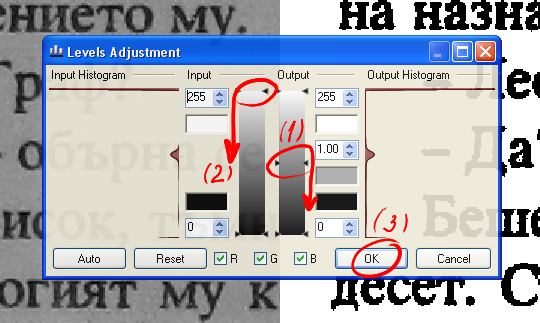
4. Щракнете върху десния плъзгач в средата на скалата и го провлачете докрай до долу.(1) В същото време картинката става черна на екрана. Сега хванете левия плъзгач по същия начин и го влачете надолу докато фонът стане бял и ви харесат буквите.(2) Затворете настройката като потвърдите с OK.(3)
forum.chitanka.info/images/posts/scr1.png
Забележка: В идеалния случай буквите са плътни и непрекъснати, но не много дебели и не са залепени една за друга.
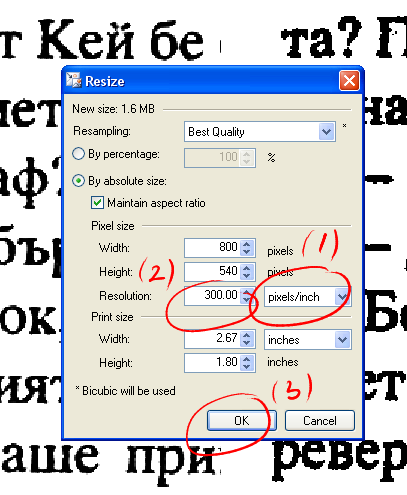
5. За да смените резолюцията на 300 dpi отидете на Resize в менюто Image. В полето Resolution сменете мерната единица на pixels/inch (ако е pixels/cm)(1) и после напишете 300.(2) Потвърдете промяната с OK.(3)
6. Запишете файла като tif или png. Tif е за предпочитане.
Ето крайния резултат:
forum.chitanka.info/images/posts/new.png
7. Използвайте batch режима на XnView или IrfanView, за да презапишете наведнъж всички обработени картинки като черно-бели (2 bit). Ако не знаете как, ще трябва да го добавим като отделно ръководство.
Единственото неудобство на програмата е, че обработката не може да се приложи върху повече от една картинка едновременно, но затова пък помни настройката на Levels, така че ако заредите веднага следващата картинка, плъзгачите на Levels са вече настроени от предишния път.
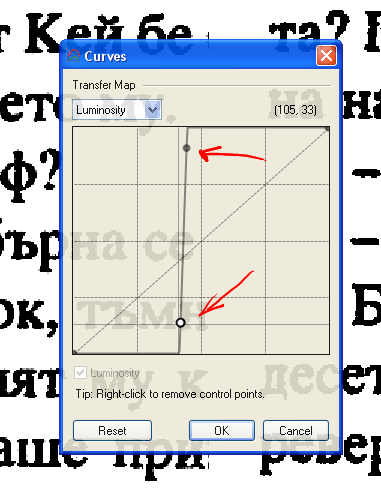
Допълнение: Същият резултат можете да постигнете с настройката Curves вместо Levels от менюто Adjustments, но изисква малко повече опит и търпение. Можете да опитате. Не забравяйте да използвайте оригиналната картинка. Като отворите настройката Curves щракнете някъде върху долната половина на линията, за да създадете точка на нея. Създайте още една точка в горната половина част на линията. Тогава провлачете точките една по една така, че линията да стане почти вертикална. Това е мястото, където се изисква малко повече експериментиране, докато свикнете.
Цвят за модериране
Линк към каталога с дигитализирани книги
knigi-igri.bg/forums/digital-gamebooks/4...italni-proizvedeniya - нови книги
Линк към каталога с дигитализирани книги
knigi-igri.bg/forums/digital-gamebooks/4...italni-proizvedeniya - нови книги
Необходим е Вход или Регистрация, за да се включите в темата.
Time to create page: 0.083 seconds
Чат към Книги-игри.БГ
📚
Пълна хронология
Книги-игри в България, 1991–днес
503
Заглавия
35+
Години
80+
Автори
Топ автор: Колин Уолъмбъри — 48 издания
Рекорд: 1997 & 1998 — по 59 заглавия
Начало: „Огнена пустиня", дек. 1991 г.
📚
Хронология
‹
Българският сайт за книги-игри!
Дизайн на RocketTheme Разработен от Victor Atanasov a.k.a. ringlas
Последно от форума
-
- Пълен списък книги-игри - Нова Вълна (240 Мнения)
- в Книги-игри / За книгите-игри
- от ringlas
- Yesterday 19:35
-
- Кикстартер "Харон 2145" (38 Мнения)
- в Работилница / Проекти
- от Etom
- 11 Окт 2026 23:12
-
- Книги-игри на стрийм в Twitch/YouTube (42 Мнения)
- в Книги-игри / За книгите-игри
- от Efix7
- 10 Окт 2026 19:25